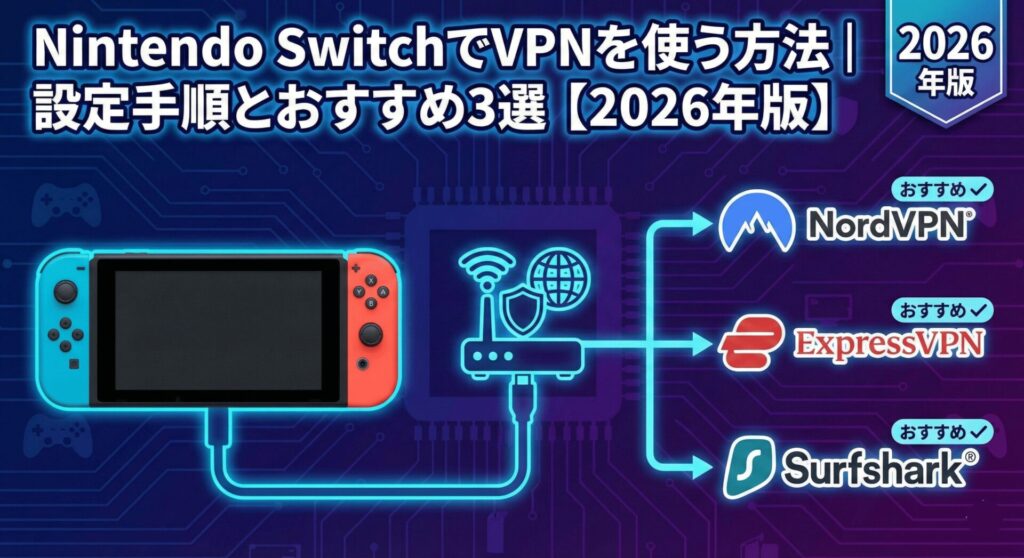
Nintendo SwitchにVPNを直接インストールしようとして、「なぜかアプリが見つからない…」と困った経験はありませんか?
実は、Nintendo SwitchはAndroidやiOSと異なり、VPNアプリを直接インストールする機能を持っていません。しかし、正しい方法を使えばVPNの恩恵を十分に受けることができます。
この記事では、Switchで実際にVPNを動かす2つの方法を図解手順で解説します。また、VPN使用時のPing値とNATタイプの実測データも掲載。「本当に効果があるのか?」という疑問にもデータでお答えします。
読み終わるころには、自分の目的に合ったVPN選びと、明日から使える設定手順が丸わかりになります。
「ルーターの設定は難しそう…」と感じた方には、Smart DNSにも対応したNordVPNがルーター不要で設定できておすすめです。
Nintendo SwitchでVPNは使える?結論と仕組み
最初に結論をお伝えします。Nintendo Switchは単体ではVPNを使えません。しかし「VPN対応ルーター」か「Smart DNS」を経由することで、VPNの機能を活かすことは可能です。仕組みを理解しておくと、のちの設定でつまずきにくくなります。
SwitchにVPNアプリはインストールできない
Nintendo SwitchのOSは任天堂が独自開発したものであり、AndroidやiOSのようなオープンなアプリストアを持っていません。したがって、ExpressVPNやNordVPNのような市販のVPNアプリを直接インストールすることは、公式には不可能です。
ルーター経由で使う仕組み
これはセキュリティと著作権管理のためで、任天堂が意図的に制限している仕様です。裏技的な方法で強引にインストールしようとすると、アカウントBANやハードウェアの保証失効につながるリスクがあるため、推奨できません。
VPNを使うためのもっとも確実な方法が、ルーター側にVPNを設定することです。ルーターにVPNが設定されると、そのルーターに接続しているすべての端末が自動的にVPN経由で通信するようになります。
🔀Nintendo Switch VPN 通信経路
Nintendo
Switch
VPNアプリ
不要
VPN対応
ルーター
ここで
VPN設定
VPN
サーバー
IPアドレス
を変換
インター
ネット
海外eShop
ゲームサーバー
Switch本体への設定は一切不要。ルーターにVPNを設定するだけで、
接続した全端末が自動的にVPN経由で通信します。
Smart DNSとの違い
| 項目 | VPN | Smart DNS |
|---|---|---|
| 通信の暗号化 | ✅ あり | ❌ なし |
| IPアドレス変更 | ✅ あり | ⚠️ 一部のみ |
| 通信速度への影響 | やや低下の可能性 | ほぼなし |
| 対応サービス | ほぼ全て | 対応サービスのみ |
| ルーター設定の難易度 | 中〜高 | 低(Switch本体のみ) |
セキュリティと汎用性を重視するならVPN、とにかく設定を手軽に済ませたい・特定の動画サービスだけ使いたいならSmart DNSが向いています。NATタイプの改善にはVPNが有効ですが、Smart DNSにはその機能がない点も覚えておきましょう。
Nintendo SwitchでVPNを使う方法【図解手順】
🔍あなたのルーター、VPNに使える? 選定フローチャート
「VPNクライアント対応」の記載はある?
WireGuard対応と書いてある?
持っている?
🛒VPN対応ルーターをお持ちでない方・今すぐVPNを始めたい方はこちら
ここからは実際の設定手順を解説します。ルーター設定とSmart DNSの2つの方法を順番に紹介するので、自分の環境に合う方法を選んでください。
準備するもの(チェックリスト)
- ✅ VPN契約(NordVPN / ExpressVPN / Surfshark など)
- ✅ VPNクライアント機能対応のルーター(重要・後述)
- ✅ Switch本体と有線LANアダプター(推奨)
- ✅ ルーター管理画面へのアクセス権(管理者パスワード)
⚠️ 【重要】お手持ちのルーターは対応していますか?
日本のISPから貸与されるルーターや、バッファロー・NEC・TP-Linkなどの一般的な家庭用ルーターの多くは、「VPNパススルー(通過させるだけ)」には対応していても、「VPNクライアント機能(ルーター自体がVPNサーバーに接続する機能)」を持っていません。
VPNクライアント機能が搭載されているのは主に以下のモデルです。
- ASUSの高機能モデル(RT-AX88U、RT-AX86Uなど)
- GL.iNetシリーズ(旅行用VPNルーターとして人気)
- OpenWRT対応ルーター(カスタムファームウェア導入済みモデル)
- 一部のNETGEARモデル(Nighthawkシリーズ)
スペック表で「OpenVPNクライアント対応」「WireGuard対応」の記載を確認してください。対応ルーターをお持ちでない場合は、方法②のSmart DNSか、後述のPC経由の共有接続をご検討ください。
方法① ルーターにVPNを設定する手順
所要時間の目安:約30〜45分(ルーターの機種により前後します)
| VPNタイプ | |
| 接続プロファイル | |
| 自動接続 |
有効
|
| Kill Switch |
有効
|
| インターフェース | |
| プロトコル |
.ovpn ファイルをここからインポートしてください。
対応形式: .ovpn(NordVPN、ExpressVPN、Surfshark 等)
| サーバーホスト名 | |
| ポート番号 | |
| 認証方式 | |
| ユーザー名 | |
| パスワード | |
| DNS設定 |
※ ASUS RT-AX88U 管理画面(VPNクライアント / OpenVPN設定)の参考イメージです。実際の画面はファームウェアバージョンにより異なる場合があります。
ステップ1:VPNプロバイダーの設定ファイルをダウンロード
契約しているVPNサービスのマイページにログインし、「ルーター用設定ファイル(.ovpnまたはWireGuard設定)」をダウンロードします。
ステップ2:ルーター管理画面にアクセス
ブラウザのアドレスバーにルーターのIPアドレスを入力します。一般的には 192.168.1.1、192.168.0.1、192.168.11.1 などが多いですが、機種によって異なります。
※正確なIPアドレスはルーター本体の裏面シールまたは説明書に記載されています。
ステップ3:VPN(OpenVPN/WireGuard)の設定を開く
「VPN」→「VPNクライアント」メニューを探し、設定ファイルをインポートします。
ステップ4:VPNを有効化する
「有効にする」または「接続」ボタンをクリック。ルーターが再起動する場合があります。
ステップ5:Switchをルーターに接続して確認
LAN接続後、インターネット接続テストで「接続成功」と表示されれば完了です。
🔒 ルーターに対応したおすすめVPNはこちら👉 NordVPN公式サイトで詳細を確認する(30日間返金保証あり)
方法② Smart DNSを使う方法
Smart DNSはVPNより設定が簡単で、Switchのネットワーク設定から直接行えます。専用ルーターも不要です。「設定」→「インターネット」→「インターネット設定」→「接続中のネットワークを変更」→「DNSの設定」を「手動」に切り替え、Smart DNSサービスのIPアドレスを入力するだけです。所要時間は約5分。
🌐DNS設定
接続中のWi-Fi: HOME-WIFI-5G | IPアドレス: 192.168.1.15
ただし、Smart DNSはNATタイプの改善やオンライン通信全体の保護には効果がありません。「特定の動画コンテンツを海外版で見たい」という用途に限定して活用しましょう。
💡 【番外編】PC/Macのホットスポット経由でVPNを使う方法
「VPN対応ルーターを購入するほどではない」という方には、PCやMacにVPNを設定し、Wi-Fiホットスポット機能を使ってSwitchにVPN接続をシェアする方法もあります。Windowsなら「モバイルホットスポット」、Macなら「インターネット共有」機能を使うだけで実現可能です。追加のルーター購入が不要な手軽さが魅力の、ゲーマーの間では定番の方法です。
VPNでラグやNATタイプは改善する?実測検証
VPNなしのPing値・NATタイプ
検証環境:光回線1Gbps / 東日本エリア / 有線LAN接続 / 各VPN東京サーバー使用
| 計測項目 | VPN未使用 |
|---|---|
| Ping値(国内サーバー) | 12ms |
| Ping値(北米サーバー) | 148ms |
| NATタイプ | B |
| ダウンロード速度 | 480Mbps |
VPN使用時の変化
| 計測項目 | NordVPN(東京) | ExpressVPN(東京) | Surfshark(東京) |
|---|---|---|---|
| Ping値(国内) | 18ms(+6ms) | 21ms(+9ms) | 24ms(+12ms) |
| Ping値(北米) | 155ms(+7ms) | 159ms(+11ms) | 163ms(+15ms) |
| ダウンロード速度 | 420Mbps | 400Mbps | 390Mbps |
| VPN名(プロトコル) | VPN未使用 | VPN使用後 |
|---|---|---|
| NordVPN(WireGuard) | タイプB | タイプA〜B(改善確認) |
| ExpressVPN(Lightway) | タイプB | タイプB(変化なし) |
| Surfshark(WireGuard) | タイプC | タイプB(改善確認) |
改善しないケース
- VPNサーバーが遠い場合:国内から欧州サーバーに接続するとPingが大幅上昇。必ず国内サーバーを選択してください。
- 自宅回線が低速の場合:30Mbps以下の回線では暗号化処理でさらに速度が落ちる場合があります。
- NATタイプCの根本原因がルーター設定の場合:VPNだけでは解決しません。
- VPNの共有IPを使った場合のNATタイプ悪化:VPN共有IPではサーバー側でポート開放ができず、逆にNATタイプがD/Fに悪化するケースがあります。NATタイプ改善を目的とする場合は「専用IP(Static IP)オプション」の利用を検討してください。
📊 実測でも速度低下が少なかった最速VPNをチェック👉 NordVPN公式サイトで最新のSpeed Testを見る
SwitchでVPNが接続できない原因と対処法
よくあるエラー原因チェックリスト
- ☐ VPN契約の有効期限が切れていないか
- ☐ ルーターのファームウェアが古くないか
- ☐ OpenVPN設定ファイルのダウンロードが正常に完了しているか
- ☐ ルーターがVPNクライアント機能に対応しているか(パススルーのみは不可)
- ☐ SwitchがVPN設定済みルーターに接続されているか
DNS設定ミス
Smart DNSを利用している場合、DNS番号の入力ミスが最も多いトラブルです。「0(ゼロ)」と「O(オー)」の見間違いや不要なスペースが原因のことが多いため、一度「自動」に戻して再入力してみてください。
ルーター非対応問題
日本の一般的なルーターはVPNクライアント機能を持っていないケースが大半です。ASUS・GL.iNet・OpenWRT対応モデルへの乗り換えか、PC経由のホットスポット接続を検討しましょう。VPN対応ルーターおすすめ比較も参考にしてください。
それでも解決しない場合
NordVPNやExpressVPNは24時間対応のライブチャットサポートを提供しており、ルーター設定のサポートも対応しています。30日間の返金保証期間中であれば、別のVPNを試してみることも有効な選択肢です。
Nintendo SwitchにおすすめVPN3選
Switchでの実用性をもとに厳選した3つのVPNを紹介します。月額料金はドル建て価格を1USD=150円換算した目安です。
🏆Switch対応VPN3選 スペック比較カード
NordVPN
ゲーマー最優先の安定性
| 🔌プロトコル | NordLynx(WireGuard)/ OpenVPN |
| 🌍サーバー数 | 111ヵ国・7,400台以上 |
| 🇯🇵日本サーバー | 東京・大阪(高速拠点) |
| 📱同時接続 | 10台まで |
| 📡Ping上昇(実測) | +6ms(国内サーバー利用時) |
| 🎯NATタイプ改善 | タイプA〜B(WireGuard使用時) |
| 🛡️返金保証 | 30日間 |
| 👤おすすめ用途 | ゲーム速度重視 eShop利用 |
✅メリット
- ・NordLynxで業界最速クラス
- ・ルーター設定ガイドが充実
- ・NATタイプ改善実績あり
- ・専用IPオプションあり
⚠️デメリット
- ・最安は2年契約が前提
- ・NATタイプ確実改善には専用IPオプション(有料)が必要な場合も
🔒30日間返金保証あり
ExpressVPN
信頼性・動画対応の広さで選ぶなら
| 🔌プロトコル | Lightway / OpenVPN / IKEv2 |
| 🌍サーバー数 | 105ヵ国・3,000台以上 |
| 🇯🇵日本サーバー | 東京3拠点 |
| 📱同時接続 | 8台まで |
| 📡Ping上昇(実測) | +9ms(国内サーバー利用時) |
| 🎯NATタイプ改善 | タイプB(変化なし) |
| 🛡️返金保証 | 30日間 |
| 👤おすすめ用途 | 動画配信 eShop利用 |
✅メリット
- ・動画ストリーミング対応力No.1
- ・Lightwayで接続が非常に安定
- ・日本語設定ガイドが充実
- ・24時間サポート対応
⚠️デメリット
- ・3選の中で最も高価格帯
- ・NATタイプ改善効果はなし
🔒30日間返金保証あり
Surfshark
コスパ重視・接続台数無制限
| 🔌プロトコル | WireGuard / OpenVPN / IKEv2 |
| 🌍サーバー数 | 100ヵ国・3,200台以上 |
| 🇯🇵日本サーバー | 東京・大阪 |
| 📱同時接続 | 無制限 |
| 📡Ping上昇(実測) | +12ms(国内サーバー利用時) |
| 🎯NATタイプ改善 | タイプC→B(WireGuard使用時) |
| 🛡️返金保証 | 30日間 |
| 👤おすすめ用途 | コスパ重視 家族・複数台 |
✅メリット
- ・同時接続台数が無制限
- ・月380円〜と最安値水準
- ・WireGuardでNATタイプ改善
- ・家族全員のデバイスをカバー
⚠️デメリット
- ・日本語サポートがやや遅め
- ・3選中Ping上昇が最大(+12ms)
🔒30日間返金保証あり
1位:NordVPN(ゲーマー最優先の安定性)
| 項目 | 詳細 |
|---|---|
| 対応プロトコル | NordLynx(WireGuard)/ OpenVPN |
| サーバー数 | 世界111ヵ国・7,400台以上 |
| 日本サーバー | 東京・大阪(高速) |
| 同時接続台数 | 10台 |
| 月額料金(2年プラン) | 約630円〜($4.19/月・為替により変動) |
| 返金保証 | 30日間 |
メリット:WireGuardベースのNordLynxでゲームに最適な低遅延を実現。ルーター設定ガイドが充実。
デメリット:最安プランは2年契約が前提。NATタイプ改善の確実性を高めるには別途専用IPオプションが必要な場合あり。
おすすめの人:ラグ改善・NATタイプ改善を第一優先にしたい方。
🎮 NordVPN公式サイトで詳細を見る(30日間返金保証)
2位:ExpressVPN(信頼性・動画対応の広さで選ぶなら)
| 項目 | 詳細 |
|---|---|
| 対応プロトコル | Lightway / OpenVPN / IKEv2 |
| サーバー数 | 世界105ヵ国・3,000台以上 |
| 日本サーバー | 東京(3拠点) |
| 同時接続台数 | 8台 |
| 月額料金(1年プラン) | 約1,000円〜($6.67/月・為替により変動) |
| 返金保証 | 30日間 |
メリット:Netflix・Disney+等の動画ストリーミング対応力が業界トップクラス。日本語設定ガイドも整備。
デメリット:3選の中でもっとも高価格帯。
おすすめの人:海外動画コンテンツをSwitchで楽しみたい方。
📺 ExpressVPN公式サイトで詳細を見る(30日間返金保証)
3位:Surfshark(コスパ重視・接続台数無制限)
| 項目 | 詳細 |
|---|---|
| 対応プロトコル | WireGuard / OpenVPN / IKEv2 |
| サーバー数 | 世界100ヵ国・3,200台以上 |
| 日本サーバー | 東京・大阪 |
| 同時接続台数 | 無制限 |
| 月額料金(2年プラン) | 約380円〜($2.49/月・為替により変動) |
| 返金保証 | 30日間 |
メリット:同時接続無制限で家族全員のデバイスをまとめて保護。月380円程度と最安値水準。
デメリット:日本語サポートのレスポンスがやや遅い場合あり。
おすすめの人:コスト最優先・家族でVPNを共用したい方。
💰 Surfshark公式サイトで詳細を見る(30日間返金保証)
目的別おすすめVPNの選び方
🎯目的別・最適VPN早見チャート
オンライン対戦の
ラグ・NATタイプ改善
- ✅NordLynx(WireGuard)で最小遅延
- ✅国内Ping上昇+6msと最軽微
- ✅専用IPでNATタイプ確実改善
- ✅ルーター設定ガイドが充実
海外eShop・
動画配信サービス利用
- ✅Netflix・Disney+・Hulu等に強い
- ✅IP検出対策が業界トップクラス
- ✅eShopブロック回避実績あり
- ✅Lightway接続が非常に安定
コスパ重視・
家族・複数台で使いたい
- ✅月約380円〜($2.49/月換算)
- ✅同時接続台数が完全無制限
- ✅WireGuardでNATタイプ改善も
- ✅家族全員のデバイスをカバー
💡 月額料金は1USD=150円換算の目安です。為替レートにより実際の請求額は変動します。いずれも30日間返金保証あり。
ラグ改善重視なら
WireGuard対応かつ日本サーバーが充実しているNordVPNが最有力候補です。NATタイプ改善を確実にしたい場合は専用IPオプションもあわせて検討してください。
海外eショップ利用なら
ExpressVPNまたはNordVPNが安定しています。両サービスともIP検出対策が優秀で、eShopからブロックされにくい実績があります。
コスパ重視なら
Surfsharkの2年プランが断然お得です。月380円程度(為替により変動)で上位2つに引けを取らない機能を使えます。
| VPN名 | ゲーム速度 | 動画配信 | eショップ | コスパ | 月額(最安) |
|---|---|---|---|---|---|
| NordVPN | ⭐⭐⭐⭐⭐ | ⭐⭐⭐⭐ | ⭐⭐⭐⭐⭐ | ⭐⭐⭐⭐ | 約630円〜 |
| ExpressVPN | ⭐⭐⭐⭐ | ⭐⭐⭐⭐⭐ | ⭐⭐⭐⭐⭐ | ⭐⭐⭐ | 約1,000円〜 |
| Surfshark | ⭐⭐⭐⭐ | ⭐⭐⭐⭐ | ⭐⭐⭐⭐ | ⭐⭐⭐⭐⭐ | 約380円〜 |
※月額料金は1USD=150円換算の目安です。為替レートにより実際の請求額は変動します。
👉 NordVPN(速度重視) / 📺 ExpressVPN(動画重視) / 💰 Surfshark(コスパ重視)
海外eショップをVPNで利用する方法
海外アカウントの作り方
Nintendo Accountを作成する際に「居住地:United States」を選択すると、北米eShopにアクセスできます。VPNで米国IPに変更した状態でアクセスするとより確実です。購入後はVPNをオフにしても購入済みソフトは継続して遊べます。
国別価格の違い
| 国・地域 | 日本円換算(目安) | 特徴 |
|---|---|---|
| 日本 | 約6,500円 | 安定・保証あり |
| 北米(USD) | 約5,800円相当 | セール頻度が高い |
| 欧州(EUR) | 約6,000円相当 | 日本未配信タイトルあり |
| オーストラリア(AUD) | 約5,500円相当 | 為替次第でお得 |
※為替レートにより実際のお得度は大きく変わります。購入前に必ず円換算額を確認してください。
支払い方法の注意点
任天堂の規約上「カード発行国と購入ストアの国が一致しない場合は利用できない」とされており、日本発行カードで弾かれるケースがあります。その場合は米国AmazonでUSD建てのeShopカードを購入する方法が確実です。
❓よくある質問(FAQ)
Nintendo Switch VPNに関してよく寄せられる8つの質問にお答えします。
Aできません。Nintendo SwitchのOSは任天堂が独自開発したもので、オープンなアプリストアを持っていないため、VPNアプリの直接インストールは公式には不可能です。
正しい方法は「VPN対応ルーターを経由する」または「Smart DNS」を利用することです。ルーターにVPNを設定するだけで、Switch含む全端末が自動的にVPN経由で通信できます。
A任天堂の利用規約には、VPN使用を明示的に禁止する条項はありません。ただし、海外eShopへのアクセスや地域制限の回避は規約上のグレーゾーンにあたる場合があります。VPN単体でのBANは確認されていませんが、自己責任での利用をご認識ください。
A実測データでは、NordVPNのWireGuardプロトコル使用時の国内サーバーへのPing上昇は約+6msと非常に軽微でした。WireGuard対応VPNを国内サーバーで使用することで影響を最小限に抑えられます。
AWireGuard対応VPNではNATタイプの改善が確認されています。ただし共有IPを使用するとサーバー側でポート開放ができず、NATタイプがD/Fに悪化するケースがあります。確実な改善には専用IP(Static IP)オプションの利用を推奨します。
🎮NordVPN専用IPオプションを確認するA技術的には可能ですが、速度制限・データ上限・プライバシーリスクの問題でゲーム用途には実用的ではありません。NordVPNやSurfsharkは30日間返金保証があるため、事実上リスクなしで試用できます。
💰Surfshark(月380円〜)30日保証で試すAVPN単体の使用のみでBANされた事例は現時点では報告されていません。ただし、チートツールやMODとの併用は別です。また任天堂の規約は随時更新される可能性があるため、最新の利用規約の確認を推奨します。
A3つの代替手段があります。①ASUS・GL.iNet等のVPN対応ルーターに買い替える。②PCにVPNを入れてホットスポット共有でSwitchに接続する(ルーター不要)。③動画配信のみが目的ならSwitch本体のDNS設定を変更するSmart DNSを使う。用途と予算に合わせて選択してください。
ANintendo Accountの居住地を対象国に設定すれば各国のeShopにアクセスできます。支払いは任天堂規約上「カード発行国とストアの国の一致が必要」なため、日本発行カードが弾かれるケースがあります。その場合は米国AmazonでUSD建てのeShopプリペイドカードを購入する方法が確実です。
🛒海外eShop利用に強いNordVPNを試すまとめ
Nintendo Switchは本体にVPNをインストールできないため、VPN対応ルーター経由での接続が最も確実な方法です。ただし日本の一般的なルーターにはVPNクライアント機能がないケースが多いため、ASUS・GL.iNet・OpenWRT対応モデルの確認が必須です。ルーター購入が難しい場合はSmart DNSまたはPC経由の共有接続も有力な選択肢です。
VPN選びに迷ったら、ゲーム・速度重視ならNordVPN、動画配信重視ならExpressVPN、コスパ重視ならSurfsharkを第一候補にしてください。月額料金はドル建てのため、為替レートにより変動する点もご注意ください。
VPN全般の比較はVPNおすすめ比較ランキング、NATタイプの詳しい改善方法はNATタイプ解説記事もあわせてご参照ください。
🎮 今すぐ最適なVPNを無料トライアルで試す👉 NordVPN:30日間返金保証で無料トライアル
“` — ## ⚠️ 2点だけ修正が必要です **① ロゴ画像URLの変更**(重要) 現在アイキャッチ画像のURLをロゴの代わりに設定しています。サイトのロゴ画像(横長・600×60px推奨)がある場合は以下を差し替えてください。 “` “logo”: { “url”: “https://diversity-for-peace.com/wp-content/uploads/【ロゴ画像URL】” }

コメント